
Email và mã OTP
Gắn hộp thư email vào từng profile để lấy mã OTP mới nhất bằng một lần bấm, đọc thư xác minh và mở link xác minh ngay trong profile.
Khi đăng nhập hoặc xác minh tài khoản Facebook, Google, TikTok…, mã OTP thường gửi về email. NEXTCORE EMAIL gắn hộp thư vào đúng profile dùng email đó: bấm OTP ở hàng profile là app đọc hộp thư, bóc mã mới nhất và chép vào bộ nhớ tạm. Không phải mở webmail, không phải đăng nhập hộp thư trong một tab khác.
Hộp thư hỗ trợ: Gmail, Outlook và Hotmail (cả OAuth2), Firstmail, Rambler, Mail.ru, Yandex, hộp thư fviainboxes.com (không cần mật khẩu) và mọi tên miền riêng có IMAP.
Mở ở đâu
QUẢN LÝ PROFILE › cột ghi chú EMAIL (dòng 4 trong ghi chú của profile) ở hàng profile:
- Chưa gắn email: nút + Email.
- Đã gắn: nút OTP và nút hình phong bì để mở hộp thư.
Email lưu ở dòng 4 (EMAIL) và mật khẩu ở dòng 5 (PWD EMAIL) trong ghi chú profile. Xem cách bật cột ghi chú ở Nhóm, thẻ và ghi chú.
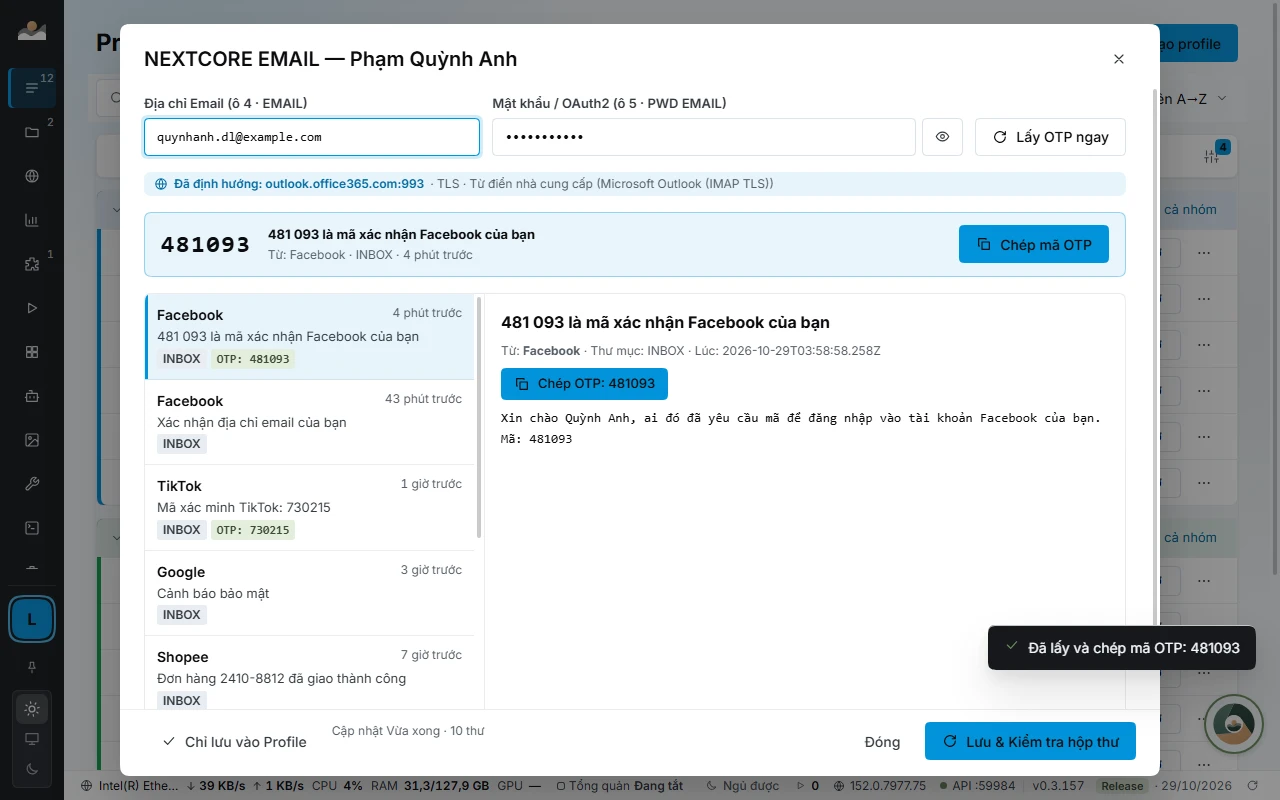
Gắn email cho một profile
- Bấm + Email ở hàng profile. Hộp NEXTCORE EMAIL — tên profile mở ra.
- Ô Địa chỉ Email (ô 4 · EMAIL): gõ địa chỉ, ví dụ
quynhanh.dl@hotmail.com. App tự định hướng máy chủ thư ngay khi bạn gõ xong tên miền, chip bên dưới ghi «Đã định hướng: máy chủ:cổng». - Ô Mật khẩu / OAuth2 (ô 5 · PWD EMAIL), tuỳ loại hộp thư:
- mật khẩu hộp thư,
- App Password 16 ký tự (Gmail bật xác minh 2 bước),
- chuỗi
pass|refresh_token|client_idcho Outlook, Hotmail dạng OAuth2, - để trống với hộp thư
fviainboxes.com.
- Bấm Lưu & Kiểm tra hộp thư. Hoặc Chỉ lưu vào Profile nếu chỉ muốn lưu, chưa đọc thư.
Dán nguyên dòng mua từ nhà cung cấp email vào ô địa chỉ cũng được, app tự tách sang hai ô:
ten@firstmail.ltd|MatKhau123
user@hotmail.com|Pass|M.C515_BL2...|9e5f94bc-e8a4-4e73-b8be-63364c29d753Lấy mã OTP
Một chạm ở hàng profile: bấm OTP. App đọc hộp thư, nút đổi thành mã vừa tìm thấy và mã được chép sẵn. Di chuột lên nút để xem thư đến từ ai, tiêu đề gì. Bấm lại để chép lại và kiểm thư mới. Hộp thư chưa có mã mới thì app báo đã kiểm bao nhiêu thư.
Trong hộp thư: bấm nút phong bì ở hàng profile, hoặc bấm Lấy OTP ngay trong hộp NEXTCORE EMAIL. App đọc theo hai bước:
- Định hướng máy chủ email theo tên miền.
- Đọc 10 thư mới nhất trong INBOX và Spam/Junk.
Thẻ Mã OTP mới nhất hiện mã to, người gửi, thư mục và thời gian. Có nút Chép mã OTP, và Mở link xác minh trong Profile nếu thư có link xác minh.
Đọc thư
Cột trái liệt kê 10 thư mới nhất. Bấm một thư để xem người gửi, thư mục, giờ nhận và nội dung chữ ở cột phải. Thư có mã thì có nút Chép OTP: …; thư có link xác minh thì có Mở link xác minh trong Profile. Link mở ngay trong profile đó, đúng trình duyệt, đúng proxy, đúng cookie.
Lưu ý: Mở link xác minh bằng trình duyệt thường trên máy có thể bị nền tảng coi là đăng nhập lạ. Dùng nút Mở link xác minh trong Profile để link chạy trong đúng profile của tài khoản.
Lỗi hay gặp
- Không đọc được hộp thư: …: phần sau dấu hai chấm ghi lý do máy chủ thư trả về. Sửa ô mật khẩu rồi bấm Thử lại.
- Gmail báo sai mật khẩu dù gõ đúng: tài khoản Gmail bật xác minh 2 bước cần App Password 16 ký tự. Tạo App Password trong tài khoản Google rồi dán vào ô mật khẩu.
- Vui lòng nhập mật khẩu email (hoặc dán chuỗi email|pass|refresh_token|client_id): hộp thư này cần mật khẩu, chỉ
fviainboxes.commới để trống được. - Hộp thư đang trống: kết nối được nhưng INBOX và Spam/Junk chưa có thư nào. Gửi lại mã từ trang cần xác minh rồi bấm Kiểm tra lại.