
Lưu lượng proxy
Xem mỗi ngày, mỗi tuần, mỗi tháng các profile đã tiêu bao nhiêu GB proxy và bao nhiêu tiền, tiêu vào tác vụ nào, và đặt ngân sách GB để automation tự dừng.
Proxy dân cư thường tính tiền theo GB. Màn LƯU LƯỢNG PROXY đếm byte đi qua proxy của từng profile ngay tại cửa proxy trong máy, quy ra tiền theo giá bạn nhập, và cho đặt ngân sách GB mỗi ngày để automation không đốt tiền qua đêm.
App tính 1 GB = 1.000.000.000 byte, giống cách nhà cung cấp proxy tính. Profile không có proxy đi thẳng bằng IP máy và không tính tiền.
Mở ở đâu
Thanh bên › LƯU LƯỢNG PROXY. Hoặc SETTINGS › Proxy và VPN › nút Xem lưu lượng.
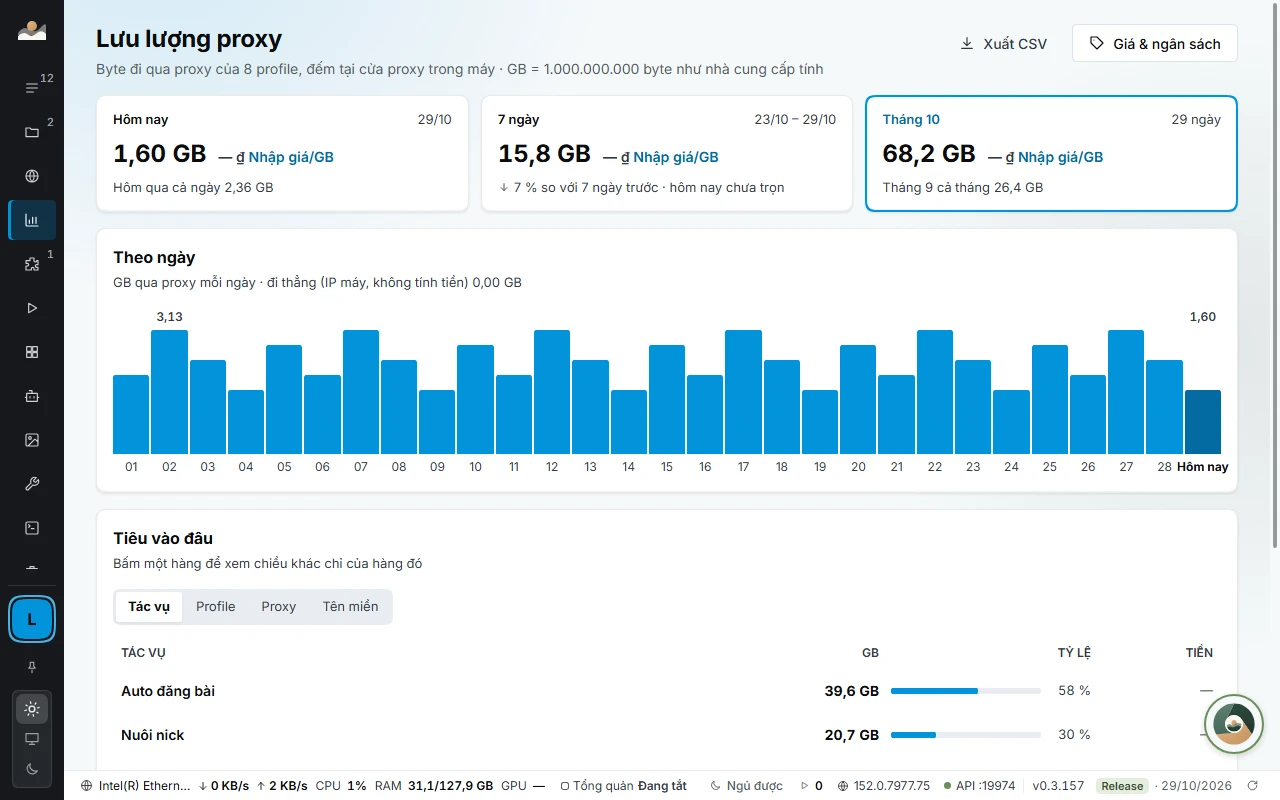
Đọc màn
| Khối | Cho biết |
|---|---|
| Ba thẻ kỳ Hôm nay · 7 ngày · Tháng N | Tổng GB và tiền của kỳ, so với kỳ trước (hôm qua cả ngày, 7 ngày trước, tháng trước). Bấm một thẻ để chọn kỳ cho các khối dưới |
| Theo ngày | Cột GB qua proxy mỗi ngày. Dòng phụ ghi thêm số GB đi thẳng (IP máy, không tính tiền). Di chuột lên cột để xem GB và tiền của ngày đó |
| Tiêu vào đâu | Bảng phân rã theo 4 chiều: Tác vụ, Profile, Proxy, Tên miền, kèm cột TỶ LỆ và TIỀN |
| Ngân sách hôm nay | Thanh tiến độ từng ngân sách đã đặt |
Bấm một hàng trong Tiêu vào đâu để xem các chiều khác chỉ của hàng đó. Ví dụ bấm profile «Thảo Vy 03» ở chiều Profile, rồi chuyển sang chiều Tên miền để biết profile đó tốn GB ở trang nào. Bấm lần nữa hoặc bấm chip Chỉ … để bỏ lọc.
Chiều Tác vụ chia theo: Auto đăng bài, Nuôi nick, Group crawl, Ẩn bài, Auto comment, Kiểm tài khoản, AI agent, Duyệt tay, Khác.
Nếu Nuôi nick chiếm phần lớn lưu lượng của kỳ, màn hiện gợi ý kèm nút Mở Nuôi nick để bạn đặt trần MB mỗi nick (xem Auto nuôi nick).
Nhập giá mỗi GB
- Bấm Giá & ngân sách ở đầu trang.
- Ô Giá mặc định mỗi GB: nhập số đồng, ví dụ
40.000. Giá này dùng cho proxy chưa có giá riêng. - Bấm Lưu.
Giá riêng của từng proxy sửa trong KHO PROXY. Khi kỳ đang xem còn GB đi qua proxy chưa có giá, màn báo «Tiền chưa tính …» kèm tên proxy; nhập giá xong thì tổng tiền mới đúng.
Đặt ngân sách GB mỗi ngày
- Bấm Giá & ngân sách (hoặc Đặt ngân sách khi chưa đặt cái nào).
- Ở mục Ngân sách GB mỗi ngày, bấm Thêm ngân sách.
- Chọn Loại ngân sách: theo Profile hoặc theo Proxy, rồi chọn profile hoặc proxy cụ thể.
- Nhập số GB mỗi ngày, ví dụ
1,5. - Bấm Lưu.
| Mức | App làm gì |
|---|---|
| 80 % | Báo |
| 100 % | Dừng mọi automation của profile đó tới 0 giờ: đăng bài, nuôi nick, comment, crawl, kiểm tài khoản, AI agent |
| Duyệt tay | Chỉ báo, không cắt. Bạn vẫn lướt web bình thường |
Hàng ngân sách đã chạm 100 % hiện «Hết ngân sách» và giờ app dừng tác vụ. Nếu sau đó bạn duyệt tay thêm, hàng ghi thêm số GB duyệt tay. Bỏ một ngân sách: bấm nút × ở hàng đó trong hộp Giá & ngân sách.
Xuất CSV
Bấm Xuất CSV ở đầu trang để lưu số liệu ra tệp, dùng đối chiếu với hoá đơn nhà cung cấp proxy.
Tiết kiệm lưu lượng tự động
App tự tắt một số dịch vụ nền của trình duyệt vẫn gọi về Google mỗi lần mở profile (cập nhật thành phần, tải mô hình gợi ý, báo cáo độ tin cậy mạng…), và chặn ở cửa proxy máy chủ cập nhật thành phần. Phần này chạy sẵn, không có nút bật tắt. App không đụng tới những gì trang web nhìn thấy được như User-Agent, WebRTC.
Muốn tiết kiệm thêm: SETTINGS › Proxy và VPN › chọn Chỉ nền tảng mục tiêu đi proxy (thẻ có nhãn «Tiết kiệm GB»). Nền tảng bạn chọn đi proxy, trang khác đi IP thật của máy và không tốn GB. Xem thêm ở Proxy.
Lỗi hay gặp
- Chưa có byte nào đi qua proxy: chưa profile nào có proxy được mở. Bấm Mở Kho proxy, gán proxy rồi mở một profile; số liệu hiện sau vài giây.
- Không đọc được sổ ngày … (tệp hỏng): số của ngày đó bị thiếu trong mọi khối, các ngày khác vẫn đủ. Thẻ kỳ không so với kỳ trước khi thiếu ngày.
- Không tải được số liệu lưu lượng: bấm Thử lại; lặp lại thì khởi động lại NextCore Browser.
Xem thêm: Proxy · VPN theo profile.