
Hướng dẫn có ảnh
Các việc hay gặp, mỗi việc một ảnh chụp app có khoanh đúng chỗ bấm. Số trên ảnh là số bước.
Profile không mở được
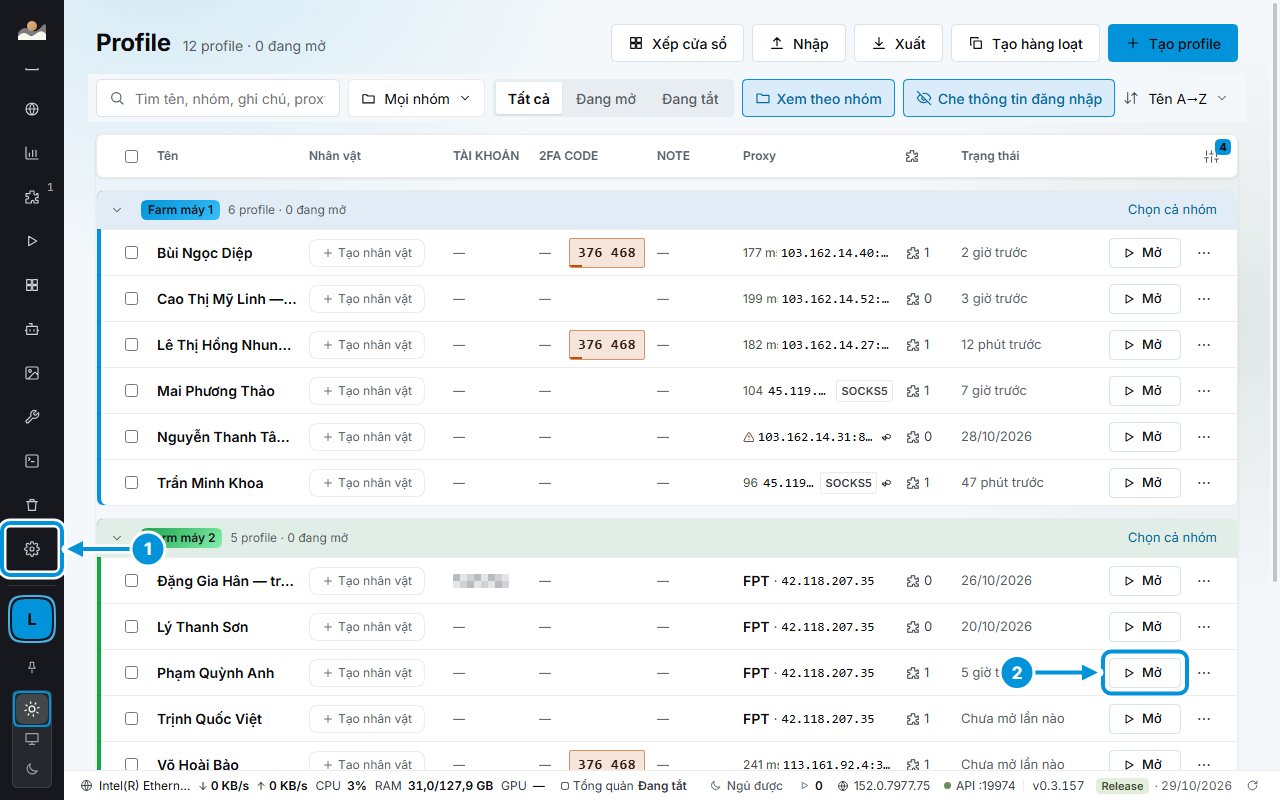
- Báo “Chưa có Chromium” / tải hỏng: kiểm tra mạng rồi bấm Mở lại (app tự tải NextCore Chromium), hoặc SETTINGS › Trình duyệt NextCore Chromium › Tải ngay.
- Báo “Chromium thoát ngay”: profile đang mở ở một cửa sổ khác ngoài app. Đóng mọi cửa sổ trình duyệt của profile đó (Windows: Task Manager › tắt các chrome.exe lạ) rồi bấm Mở lại.
Proxy báo lỗi (407, từ chối kết nối, hết thời gian chờ)
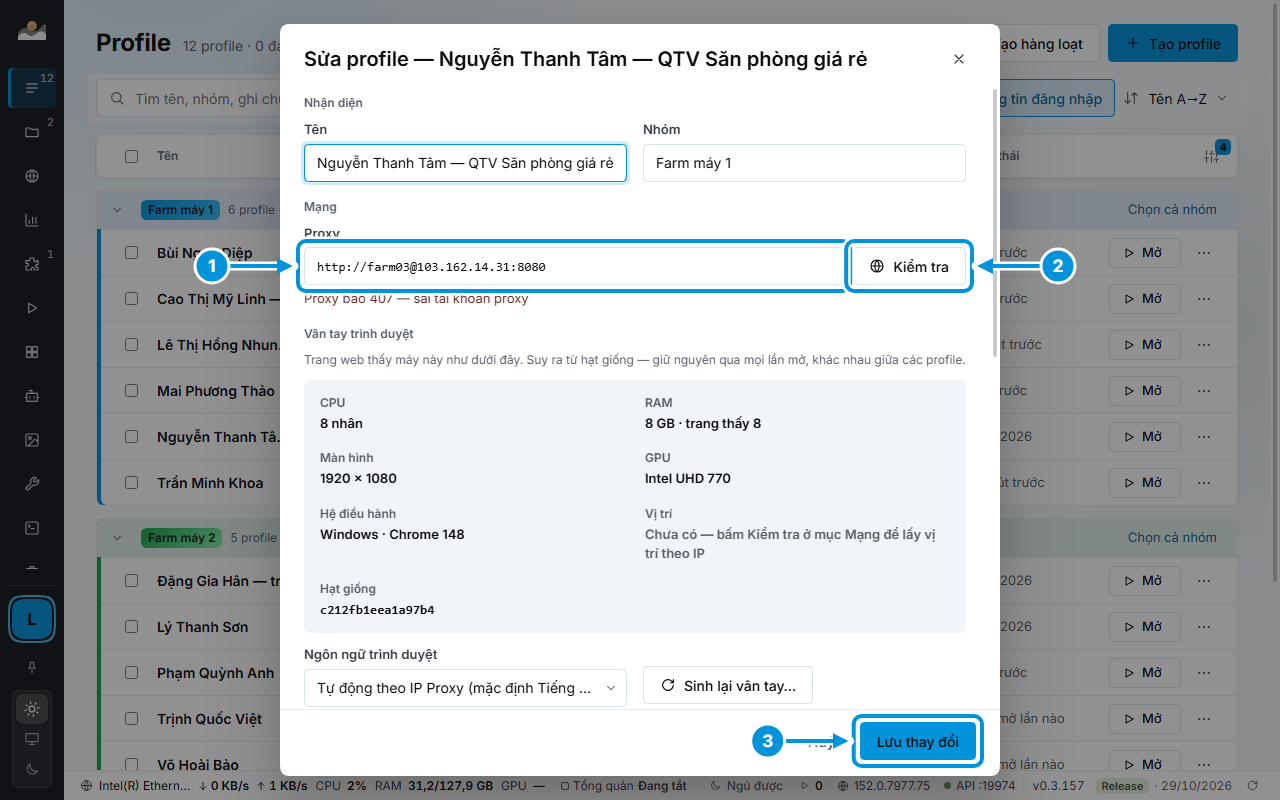
- Bấm tên profile để mở hộp sửa, sửa ô Proxy. 407 = sai user/pass (ký tự đặc biệt phải mã hoá, @ viết %40) · từ chối kết nối = sai cổng hoặc proxy tắt · hết thời gian chờ = proxy chậm hoặc chặn IP máy bạn.
- Bấm Kiểm tra: đúng thì hiện IP · thành phố · độ trễ màu xanh, sai thì hiện lý do màu đỏ.
- Bấm Lưu. Kiểm nhiều profile một lượt: chọn các hàng › menu ⋯ › Kiểm proxy.
Đăng nhập app bằng mã thiết bị
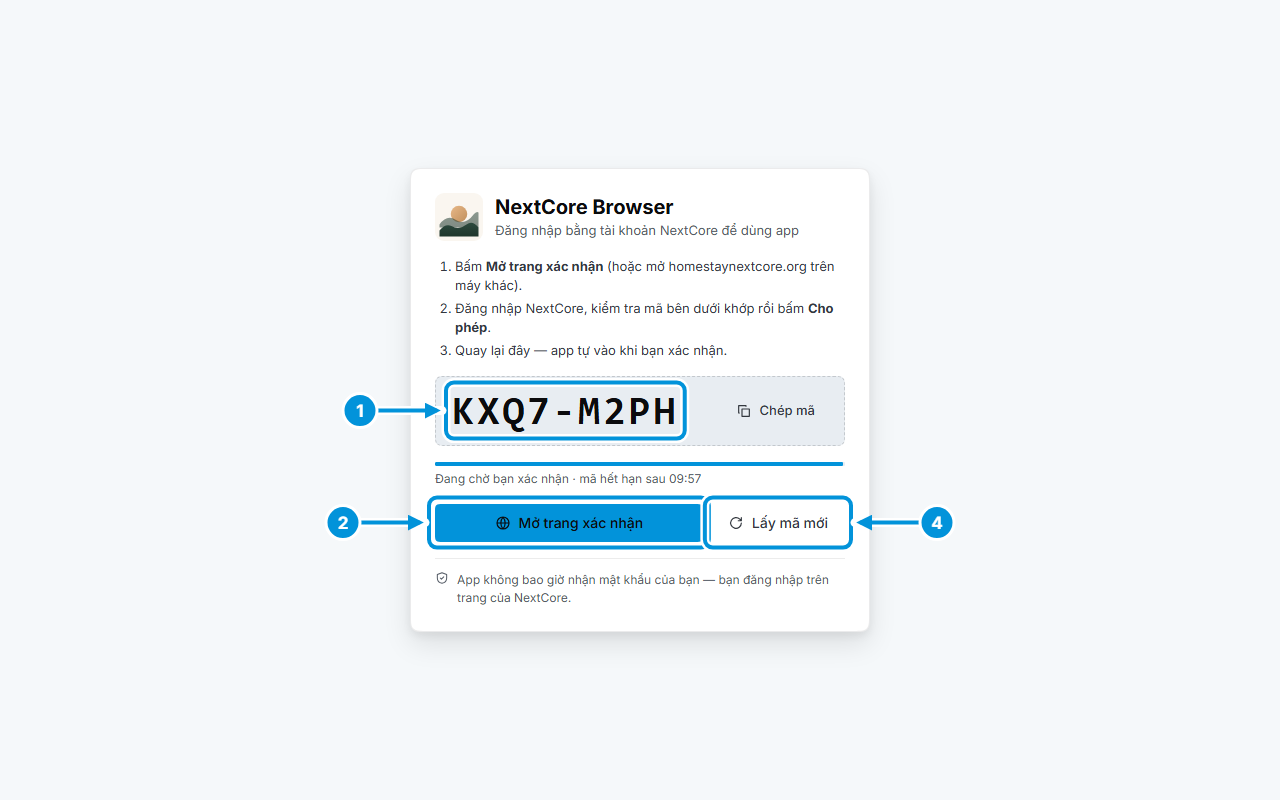
- Màn Đăng nhập hiện một mã 8 ký tự (ví dụ KXQ7-M2PH). App không bao giờ hỏi mật khẩu.
- Bấm Mở trang xác nhận, đăng nhập homestaynextcore.org, kiểm tên máy + hệ điều hành đúng máy bạn rồi bấm Cho phép.
- Quay lại app: app tự vào màn chính sau vài giây.
- Mã chỉ dùng được 10 phút — hết hạn thì bấm Lấy mã mới. Chỉ bấm Cho phép khi chính bạn vừa mở app; mã người lạ gửi qua tin nhắn thì bấm Từ chối.
Máy bị thu hồi hoặc app bị khoá giữa chừng
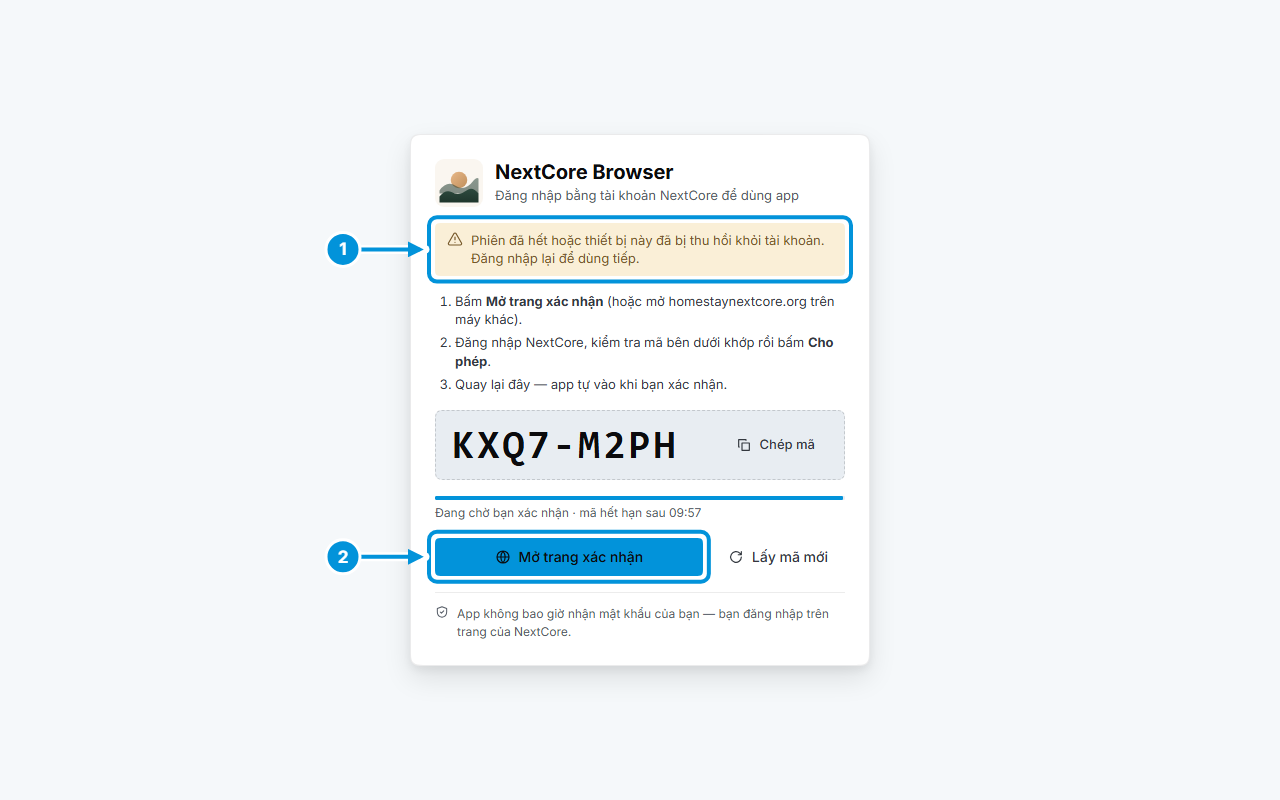
- Dòng báo ghi lý do: máy đã bị thu hồi trên homestaynextcore.org › NEXTCORE BROWSER, tài khoản bị khoá hoặc gói hết hạn. App đóng mọi profile như khi đăng xuất; dữ liệu profile vẫn nằm nguyên trên máy.
- Đăng nhập lại: bấm Mở trang xác nhận › Cho phép. Nếu không phải bạn tự thu hồi, đổi mật khẩu tài khoản NextCore ngay.
Hết suất máy (đăng nhập ở máy mới)
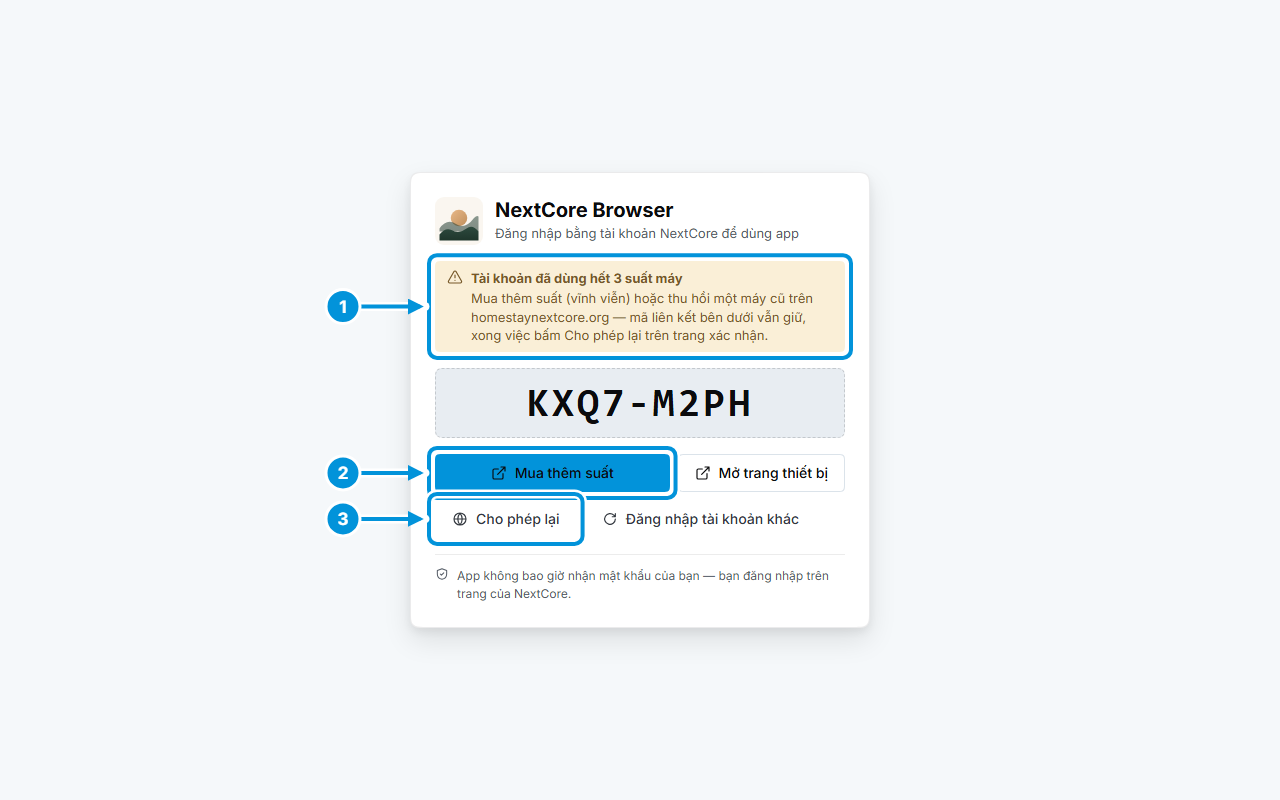
- Màn Đăng nhập báo Tài khoản đã dùng hết N suất máy, mã đăng nhập vẫn giữ ở giữa màn.
- Bấm Mua thêm suất để mua suất cho máy này, hoặc Mở trang thiết bị rồi thu hồi một máy cũ không dùng nữa.
- Xong thì bấm Cho phép lại, bấm Cho phép trên trang vừa mở là app tự vào, không cần mã mới. Dữ liệu ở máy cũ muốn mang sang thì sao lưu ra tệp .ncbak trước khi thu hồi.
Cập nhật app lên bản mới
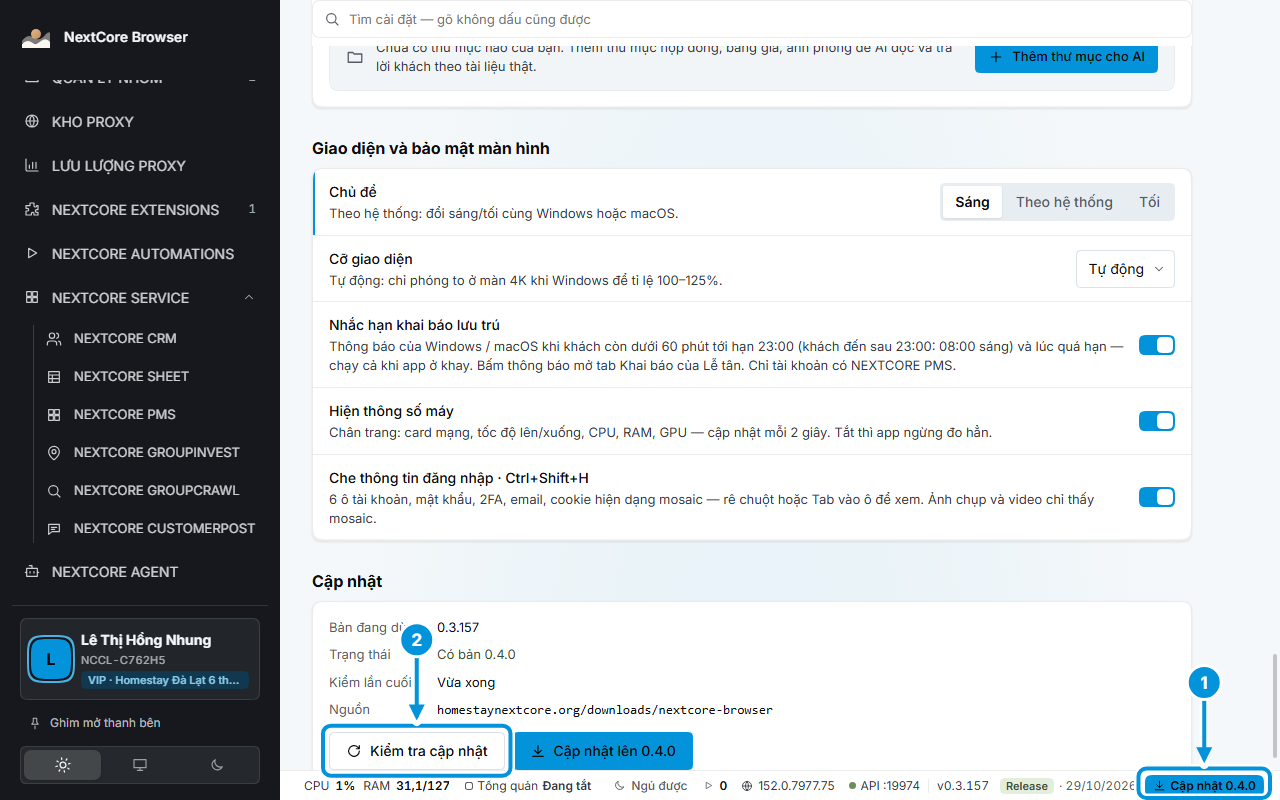
- Mở app là app tự kiểm bản mới (tối đa 8 giây); có bản mới thì tự tải, cài và mở lại. App đang mở thì góc phải chân app (cạnh số bản) hiện nút Cập nhật X: bấm, app đóng các profile đang mở, cài đè rồi tự mở lại.
- Không thấy nút: SETTINGS › Cập nhật › Kiểm tra cập nhật (hoặc nút ↻ cạnh số bản ở chân app). Bản Portable và .deb không tự cập nhật, tải bản mới ở homestaynextcore.org/nextcore-browser. macOS tự cập nhật từ 0.3.98 khi app nằm trong Applications.
Gắn mã 2FA cho profile và chép mã
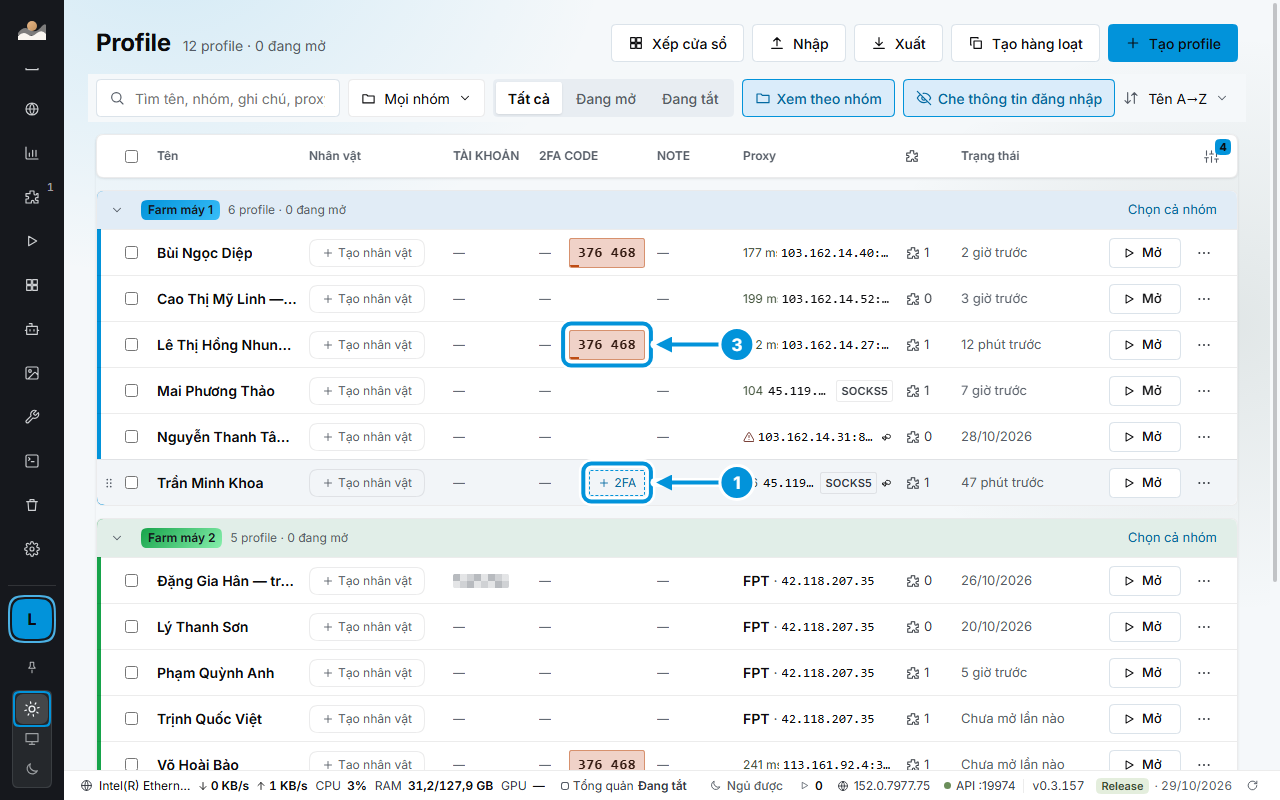
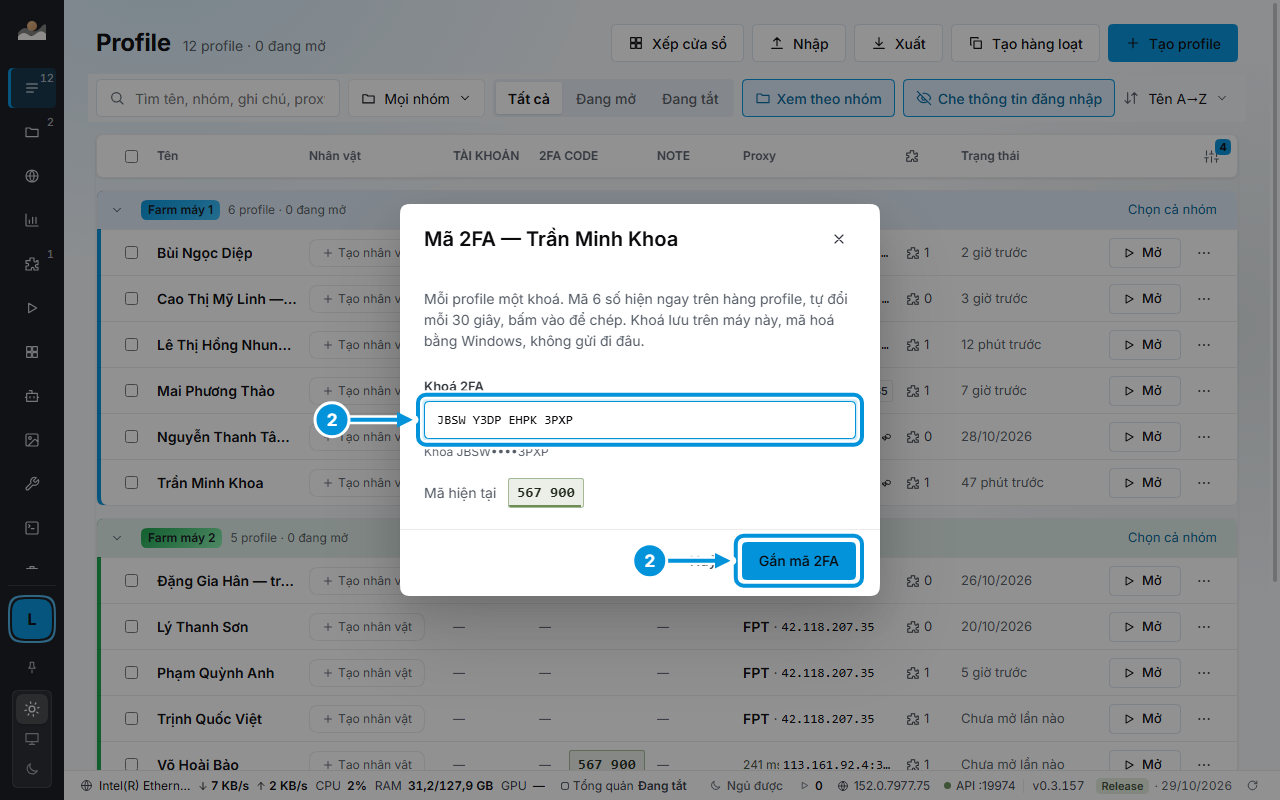
- Rê chuột lên hàng profile, bấm + 2FA ở cột 2FA (hoặc menu ⋯ › Mã 2FA…). Không còn màn Mã 2FA riêng — mỗi profile một khoá.
- Dán khoá 2FA — chuỗi Base32, chuỗi otpauth:// từ mã QR, hoặc dòng uid|mật khẩu|khoá — mã hiện ngay để so, rồi bấm Gắn mã 2FA.
- Mã 6 số hiện ở cột 2FA của hàng: bấm vào để chép, mã đổi mỗi 30 giây (sắp hết thì ô đổi màu — đợi mã mới). Đổi/gỡ khoá: menu ⋯ › Mã 2FA… (đổi / gỡ).
Sao lưu và khôi phục profile (.ncbak)
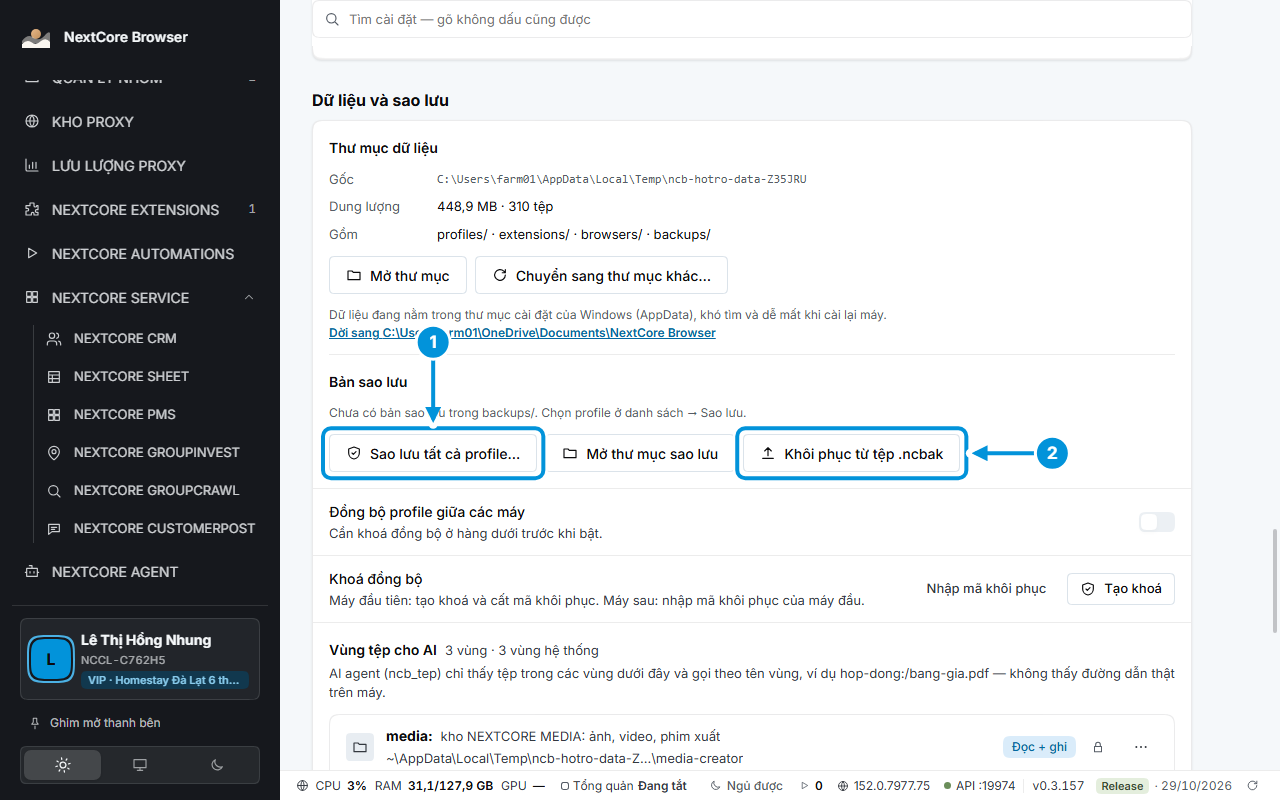
- Sao lưu: SETTINGS › Bản sao lưu › Sao lưu tất cả profile… (một profile: menu ⋯ › Sao lưu…), đặt mật khẩu tối thiểu 8 ký tự. Quên mật khẩu là không mở được tệp — NextCore cũng không mở được.
- Khôi phục: bấm Khôi phục từ tệp .ncbak › chọn tệp › nhập mật khẩu. Profile đã có trên máy thì chọn Thay, Giữ cả hai hoặc Bỏ qua. Báo “Sai mật khẩu hoặc tệp đã bị sửa” là sai mật khẩu hoặc tệp hỏng.
Xếp cửa sổ nhiều profile
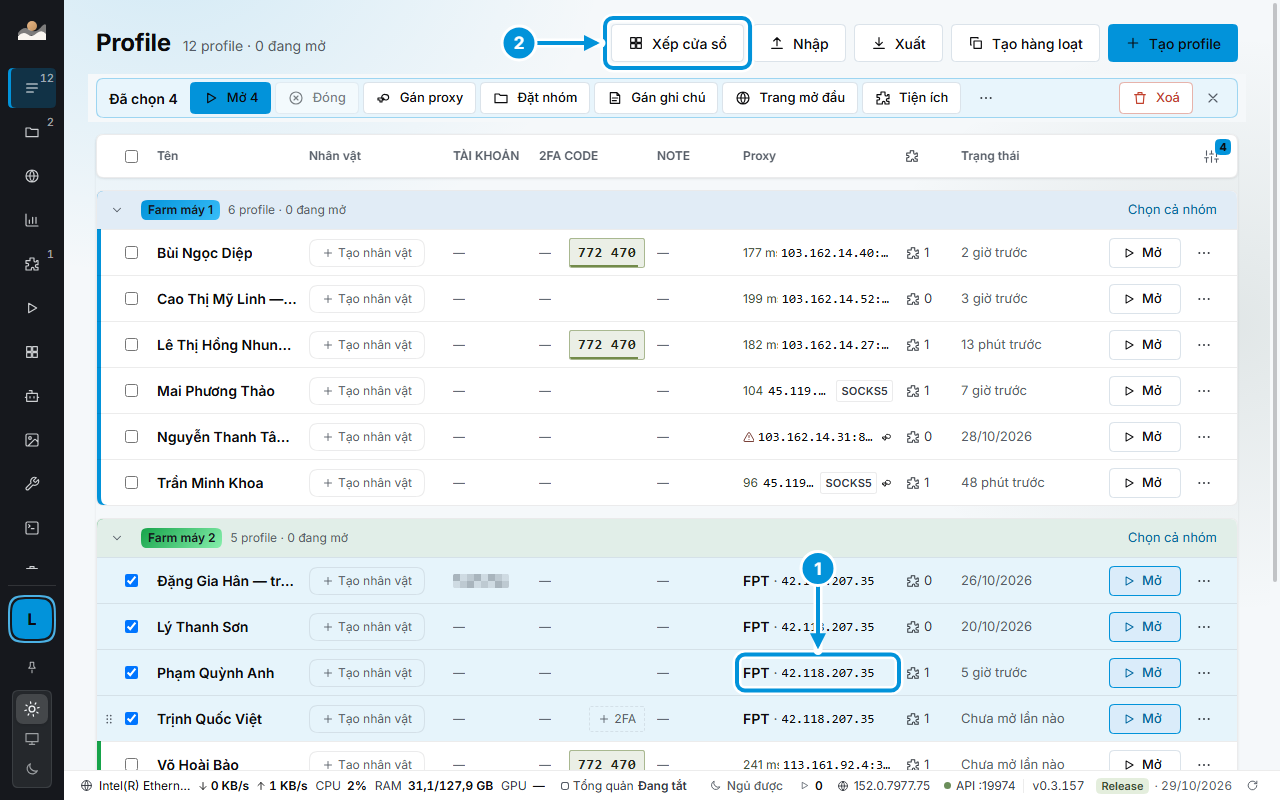
- Chọn các profile cần xếp: Ctrl + bấm từng hàng (Shift để chọn liền một dãy).
- Bấm Xếp cửa sổ — một cửa sổ Xếp riêng mở ra; kéo nó sang màn hình nào thì xếp trên màn đó.
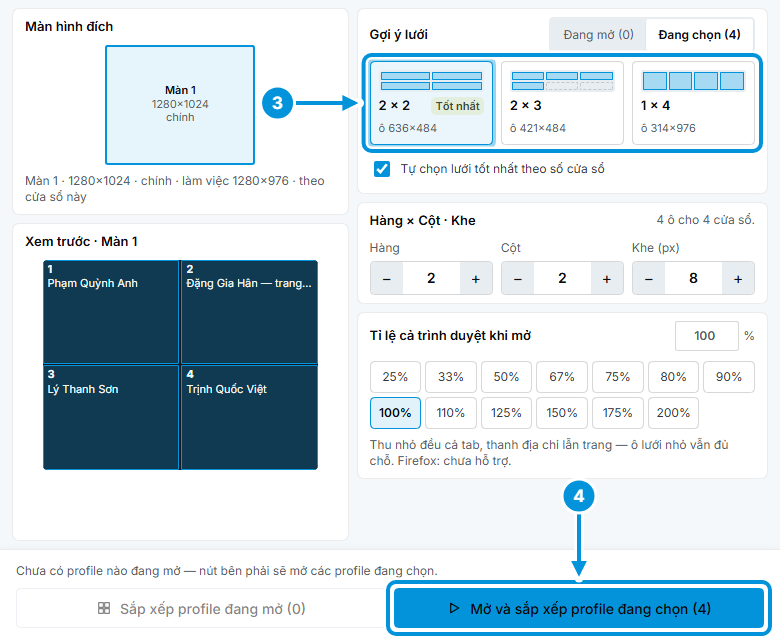
- Chọn một gợi ý lưới (4 profile thì 2 × 2) hoặc đặt tay Hàng × Cột và khe.
- Bấm Mở và sắp xếp profile đang chọn (đã mở sẵn thì bấm Sắp xếp profile đang mở).
Thêm tiện ích (extension) cho profile
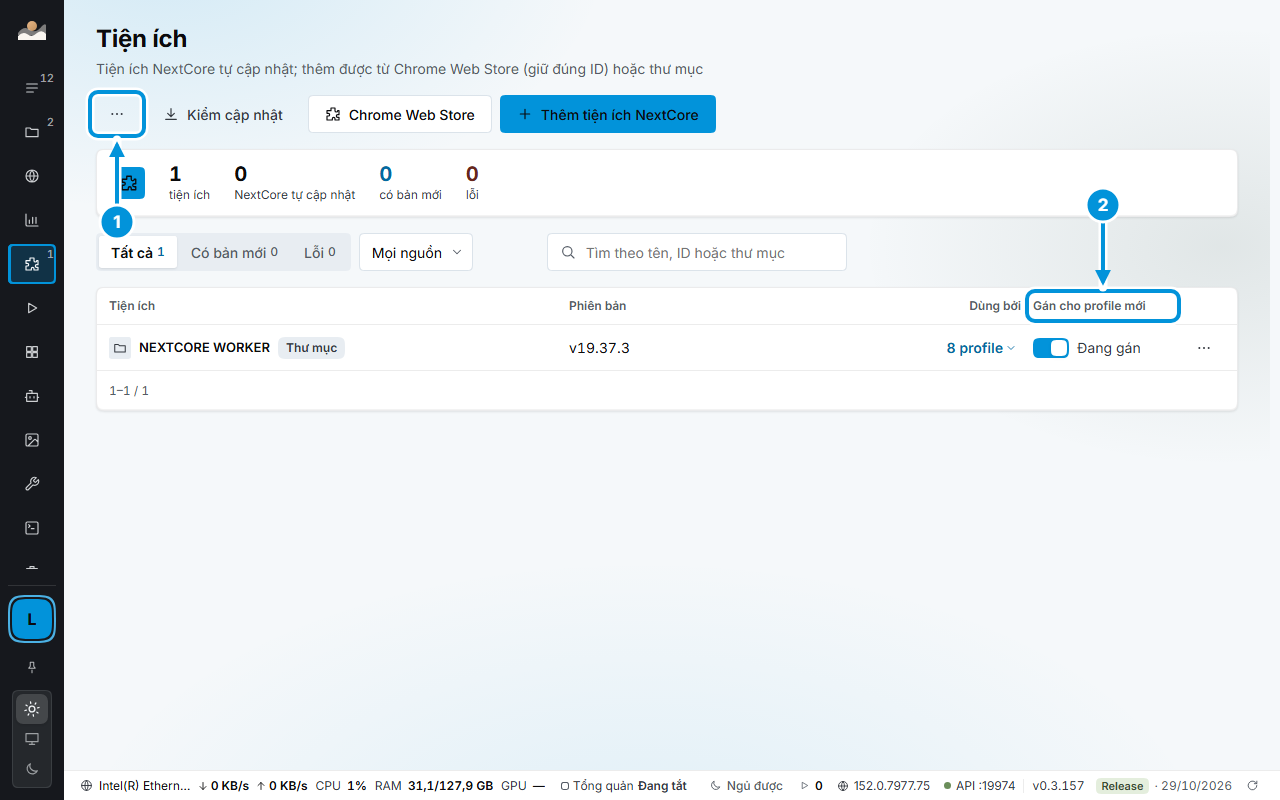
- Thanh bên › NEXTCORE EXTENSIONS › Thêm thư mục › chọn thư mục có tệp manifest.json (tiện ích dạng giải nén).
- Bật Gán cho profile mới để mọi profile tạo sau có sẵn tiện ích; profile đã có thì tick ở hộp sửa profile › Tiện ích nạp. Google Chrome bản chính thức từ 137 và Firefox không nạp được — đổi trình duyệt của profile sang Chrome for Testing.
Đổi thư mục dữ liệu sang ổ khác
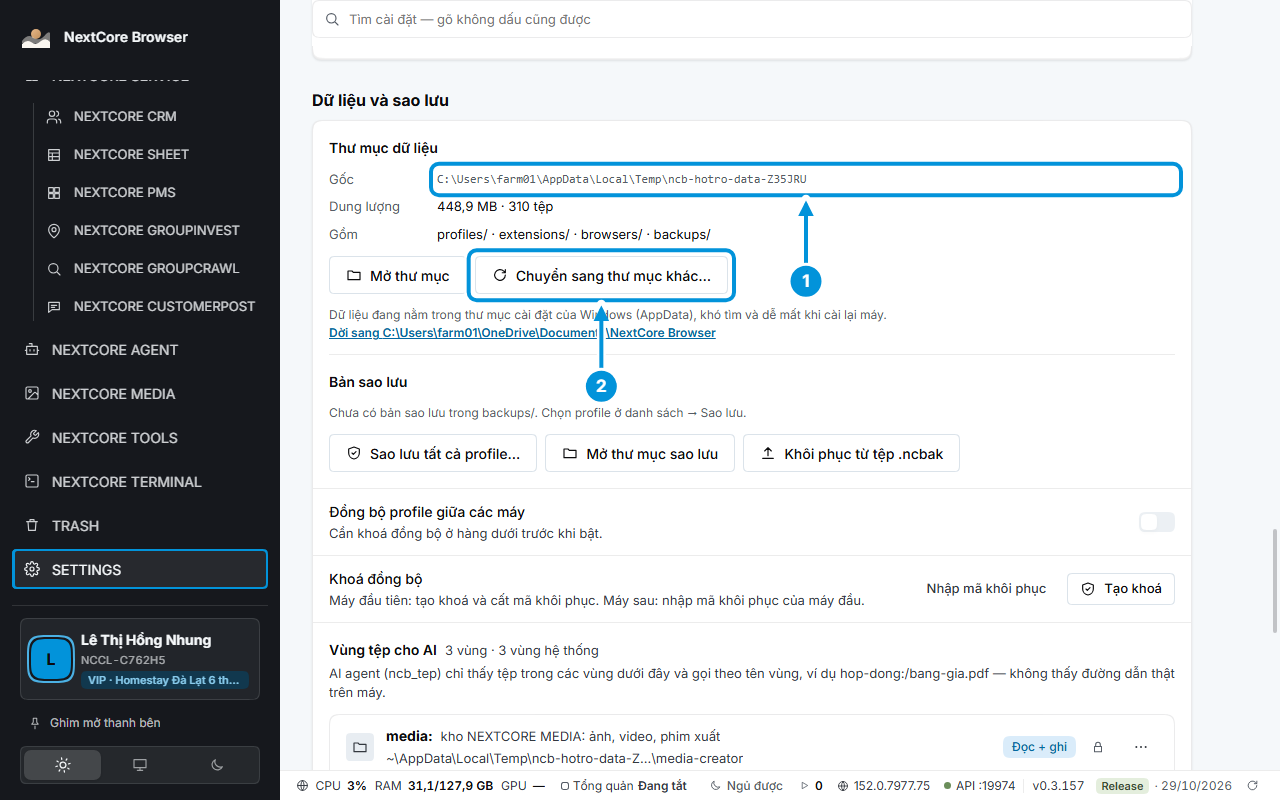
- SETTINGS › Thư mục dữ liệu hiện đường dẫn đang dùng.
- Đóng hết profile, bấm Chuyển sang thư mục khác… › chọn thư mục trên ổ mới (vd D:\NextCore Browser). App chép, đối chiếu số tệp + dung lượng, khớp mới chuyển sang rồi khởi động lại; chỗ cũ giữ nguyên tới khi bạn xoá.
Đổi giao diện sáng / tối
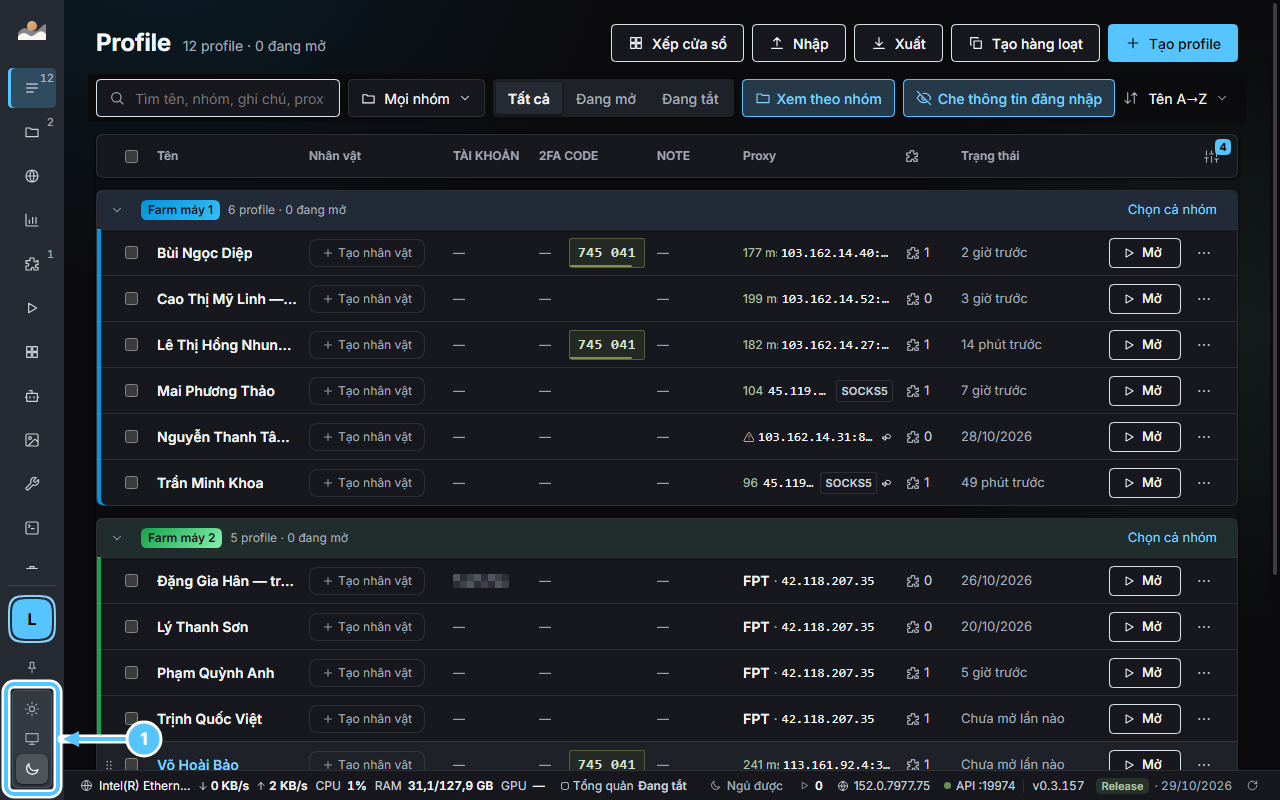
- Chân thanh bên có nút Sáng · Hệ thống · Tối (Hệ thống = theo cài đặt Windows). Chữ quá nhỏ trên màn 4K: SETTINGS › Giao diện › Cỡ giao diện.
Bài này có giúp được bạn không?