
NEXTCORE TERMINAL
Xem và gõ vào terminal Orca của mọi máy cài NextCore Browser cùng tài khoản, đổi tài khoản Claude, giao issue GitHub cho agent, giữ máy thức và đánh thức máy đang ngủ.
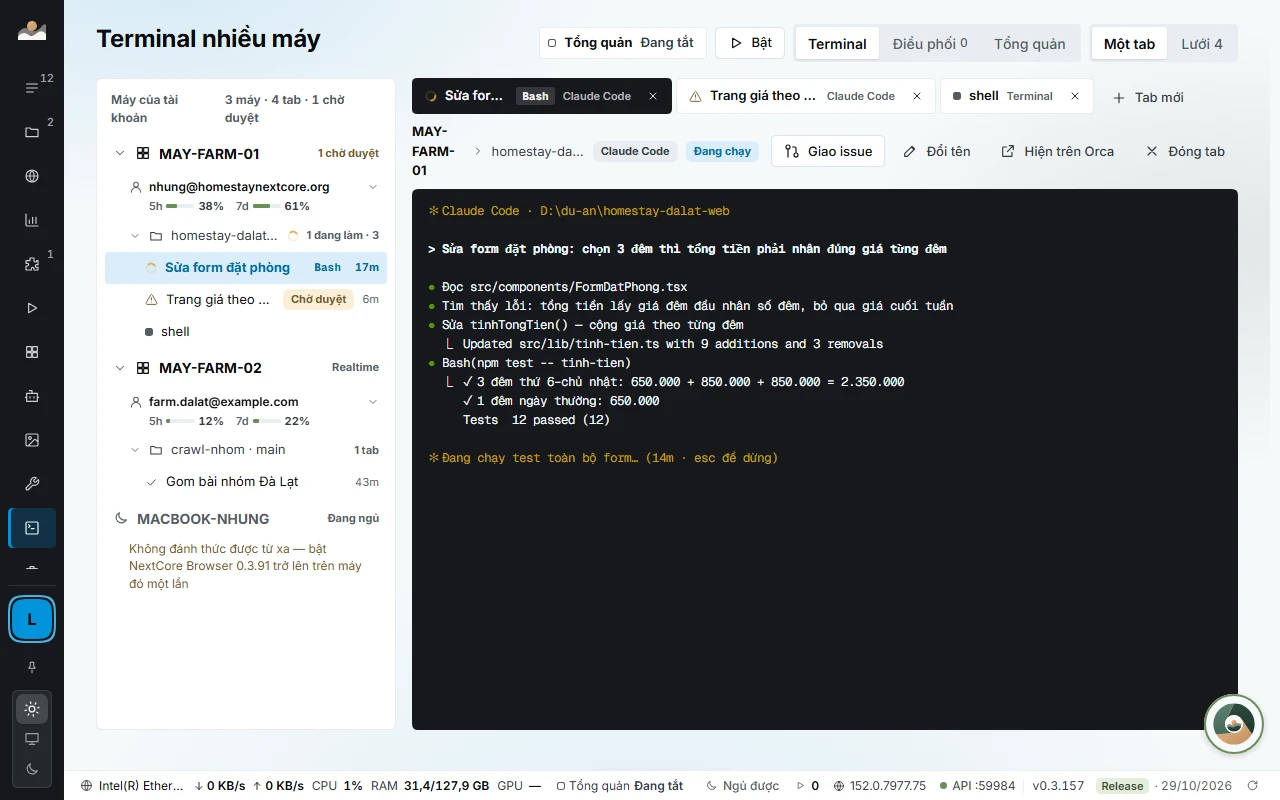
NEXTCORE TERMINAL gom các tab terminal của Orca trên mọi máy đăng nhập cùng tài khoản NextCore về một chỗ. Từ máy chính bạn xem màn, gõ phím, mở và đóng tab Claude Code, Antigravity, Codex, Gemini trên máy ở nhà, máy văn phòng hay Mac mini, không cần ngồi trước máy đó. NCB không cài agent nào: nó điều khiển chính Orca bạn đã cài trên từng máy.
Cần có
| Trên máy | Việc |
|---|---|
| Mọi máy | NextCore Browser 0.3.91 trở lên, đăng nhập cùng tài khoản NextCore, Orca đang chạy |
| Máy chính | SETTINGS › Nhiều máy: bấm Đặt máy này làm máy chính. Mở NEXTCORE TERMINAL là app tự nối trạm |
| Máy trạm | SETTINGS › Nhiều máy: bật Cho AI ở máy khác điều khiển máy này qua trạm |
| Muốn xem đủ màu | Trên mỗi máy: Orca › Settings › Remote Orca Servers › Share this computer › chép mã orca:/ và dán vào ô ghép đôi của máy đó trong NCB rồi bấm Nối realtime (một lần) |
Chưa ghép đôi thì NCB vẫn xem được ở chế độ xem cơ bản: chữ đúng vị trí nhưng đơn sắc.
Các phần
| Phần | Dùng để |
|---|---|
| Cây bên trái | Máy › worktree › tab. Vòng xoay = agent đang làm, dấu tích = agent xong, mặt trăng = máy đang ngủ. Bấm máy hoặc worktree để thu gọn |
| Dòng tài khoản dưới mỗi máy | Tài khoản Claude đang dùng trên máy đó, mỗi khung quota một hàng kèm giờ reset (ví dụ «5h 89% · reset 23:40»; rê chuột để thấy còn bao lâu). Bấm để đổi tài khoản |
| Thanh tab | Tab của worktree đang chọn, Tab mới (chọn agent hoặc Terminal). Tab đang chạy công cụ hiện tên công cụ ngắn gọn (ncb_terminal thay vì mcp__nextcore-browser__ncb_terminal) |
| Đầu khung | Giao issue · Đổi tên · Hiện trên Orca · Đóng tab |
| Khung terminal | Gõ như terminal thật. F6 rời khung về giao diện app |
| Một tab · Lưới 4 | Xem một tab lớn hoặc ghim bốn tab vào lưới 2×2 |
Thẻ máy và tên máy
Rê chuột lên dòng một máy (hoặc chọn bằng bàn phím) để mở thẻ máy: độ trễ mạng giữa máy đó và máy chính trong 15 phút gần nhất (trung vị, p95, cao nhất, % nhịp mất), tải CPU và RAM, số tab thợ tối đa máy đó nhận được, tài khoản Claude đang dùng. Esc đóng thẻ.
Bên phải dòng máy là độ trễ trung vị, đổi tại chỗ không nháy. Trễ cao có dấu ⚠ và đổi màu; máy mất kết nối ghi mất HH:MM (giờ mất) cùng số đo cuối. Máy vừa nối thì ghi đang đo trong khoảng một phút đầu.
Đổi tên máy: rê chuột lên dòng máy, bấm biểu tượng bút chì (hoặc F2), gõ tên rồi Enter; Esc huỷ. Tên mới hiện trên mọi máy cùng tài khoản và trong Cài đặt › Tài khoản.
Gõ, chép và dán
- Gõ tiếng Việt bằng Unikey/EVKey như bình thường; phím đi theo đúng thứ tự, không mất dấu khi gõ nhanh.
- Bôi đen chữ là tự chép vào bộ nhớ tạm.
- Ctrl + V (Mac: ⌘ + V) hoặc chuột phải để dán.
- Dán ảnh cho Claude Code: chụp màn hình rồi Ctrl + V (hoặc chuột phải), hoặc kéo tệp PNG, JPG, GIF, WebP thả vào khung. Tab hiện
[Image #1]như khi dán trong Orca. Ảnh tối đa 10 MB; dán vào tab của máy khác thì ảnh được gửi sang máy đó (máy đó cần NextCore Browser 0.3.150 trở lên). - Ctrl + C khi đang bôi đen là chép; không bôi đen thì vẫn là ngắt lệnh như terminal.
- Ctrl + bấm (Mac: ⌘ + bấm) vào đường dẫn tệp trong terminal để xem tệp của máy đó ngay trên máy chính.
- Cuộn lên đọc lại thì khung đứng yên; nút Mới nhất đưa về dòng cuối.
Tài khoản Claude
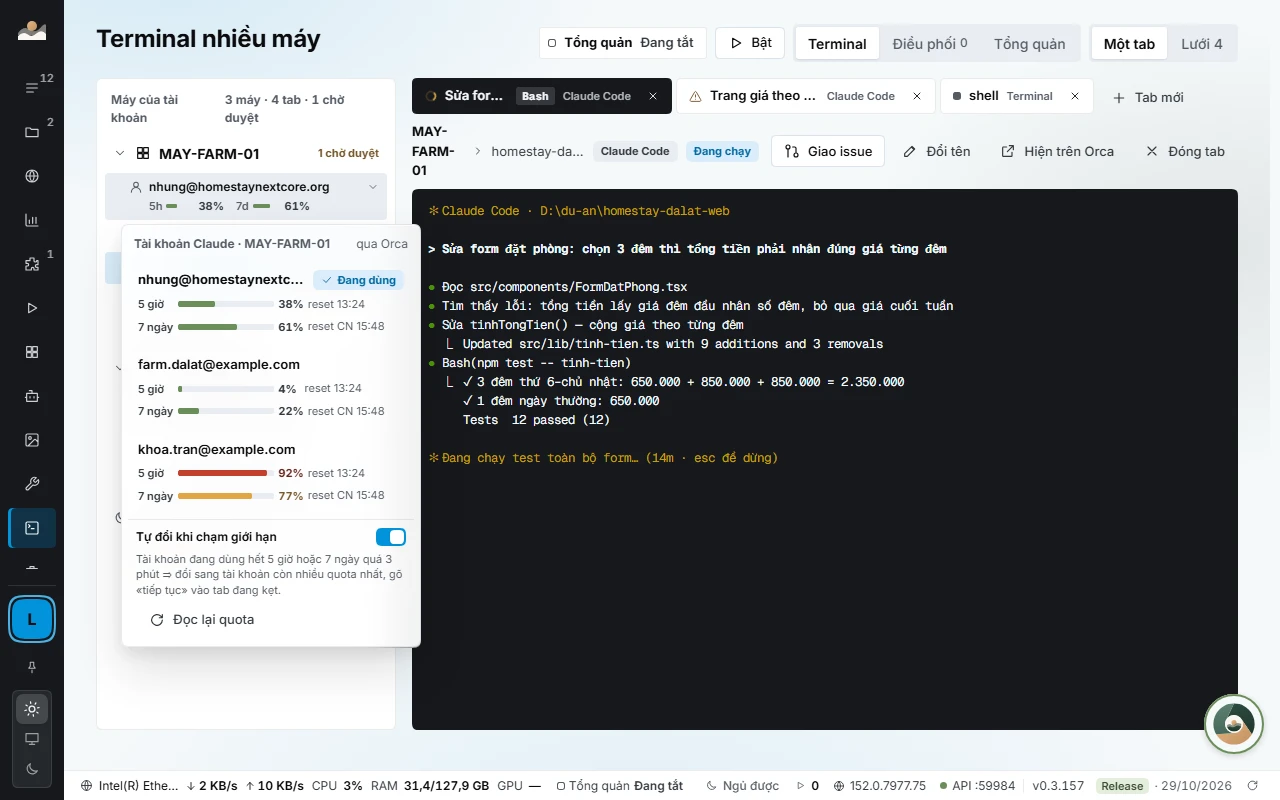
Bấm dòng tài khoản dưới tên máy để xem mọi tài khoản Claude đã đăng nhập trong Orca của máy đó, quota 5 giờ và 7 ngày kèm giờ reset. Bấm một tài khoản để đổi: Orca đổi theo, phiên Claude mở sau dùng tài khoản mới, không phải đăng nhập lại.
Số quota đã cũ có dấu ~ (ví dụ «5h ~36 %»). Tài khoản hết phiên đăng nhập ghi cần làm mới hoặc đăng nhập lại: NCB tự làm mới khi được, còn đăng nhập lại thì NCB báo việc cho bạn.
Tự đổi khi chạm giới hạn (bật sẵn, tắt trong menu): tài khoản đang dùng còn dưới 1 % quota hoặc tab Claude báo chạm giới hạn quá 3 phút thì NCB đổi sang tài khoản còn nhiều quota nhất và gõ «tiếp tục» vào tab đang kẹt.
Lưu ý:
- Phiên Claude mở từ trước khi đổi có thể vẫn gắn tài khoản cũ. Gặp «Login expired» sau khi đổi thì mở tab Claude mới (hoặc
/rồiexit claude -c). - Tài khoản ghi «Sign in again» phải đăng nhập lại trong Orca của chính máy đó.
Giao issue GitHub cho agent
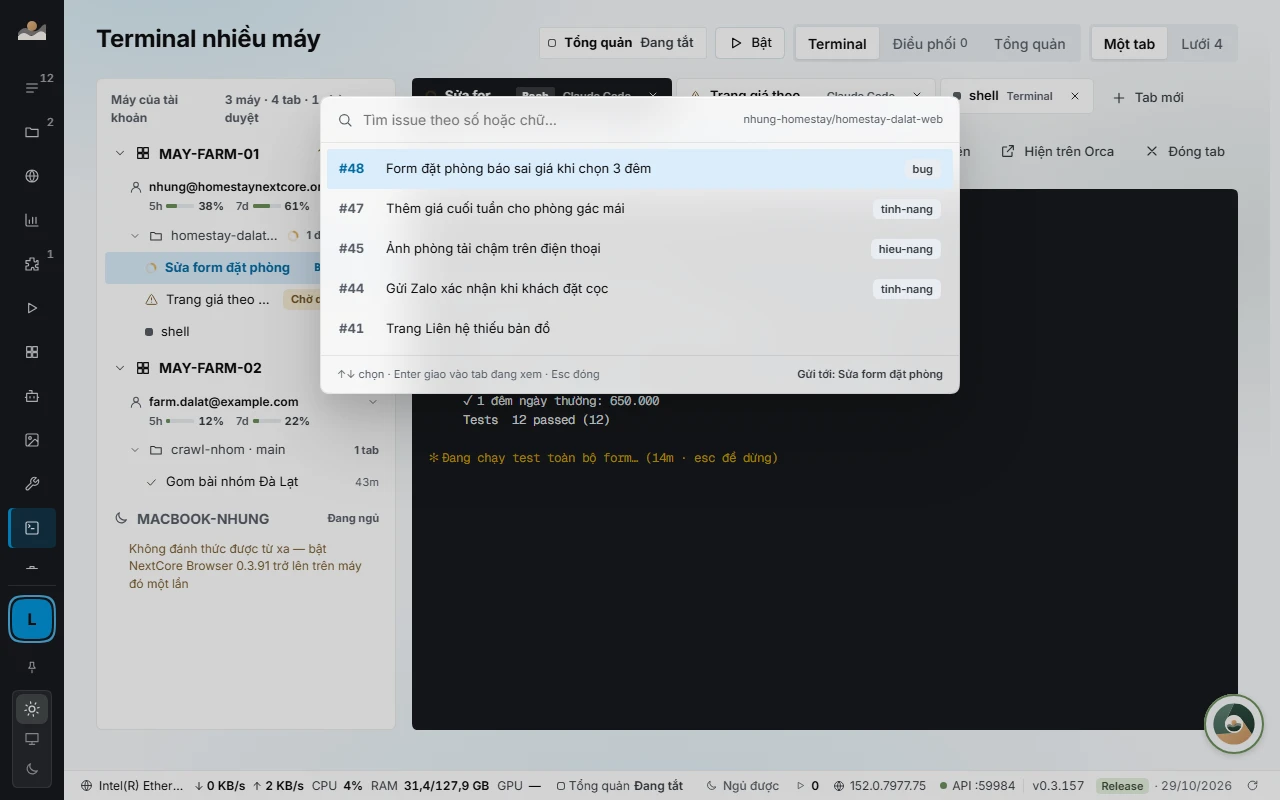
Chọn một tab agent, bấm Giao issue (hoặc Alt + I). Bảng hiện các issue đang mở của repo; gõ 629 hoặc vài chữ để lọc, ↑ ↓ chọn, Enter giao. Tab nhận câu «Làm issue #629: tiêu đề — link» và agent bắt đầu làm.
- Repo: lấy từ remote
origincủa worktree đang xem; đổi trong cài đặtgithubReponếu cần repo khác. - Quyền GitHub: máy đã đăng nhập
ghthì NCB tự dùng. Không có thì dán Personal Access Token (quyền Issues: read) vào bảng, token được mã hoá trên máy.
Giữ máy thức và đánh thức máy ngủ
Nút Ngủ được / Giữ thức ở thanh dưới cùng của app:
- Giữ thức: máy không tự ngủ (màn hình vẫn tắt theo cài đặt hệ điều hành). Máy chính giao việc thẳng bất cứ lúc nào.
- Ngủ được (mặc định): máy ngủ như bình thường.
Từ bản 0.3.164, máy trạm tự giữ thức khi còn tab agent đang làm (kể cả tab đã trả lời xong nhưng còn lệnh chạy nền), thêm 3 phút sau tab cuối. Hết việc thì máy ngủ theo cài đặt hệ điều hành. Agent ở máy chính cũng bật hoặc tắt giữ thức cho từng máy trạm bằng ncb_terminal giu-thuc (mặc định giữ 8 giờ; tắt là nhả cả chế độ bật tay).
Máy trạm đang ngủ vẫn hiện trong cây, mờ, kèm nút Đánh thức. NCB gửi gói đánh thức qua mạng LAN rồi chờ máy nối lại (tối đa 90 giây). Cần:
- máy chính và máy trạm cùng mạng LAN,
- máy trạm bật đánh thức qua mạng: macOS › Cài đặt hệ thống › Năng lượng (Mac mini, iMac) hoặc Pin › Tuỳ chọn (MacBook) › Wake for network access; Windows › card mạng › Wake on Magic Packet,
- máy trạm đã mở NCB 0.3.91 trở lên ít nhất một lần (để máy chính biết địa chỉ card mạng).
AI agent điều phối nhiều máy
Claude Code hoặc agent khác nối MCP của NCB dùng công cụ ncb_terminal để giao việc cho agent ở máy khác, xem màn và đổi tài khoản. Khi giao việc, NCB tự chọn máy phụ có tab Claude rảnh và còn nhiều quota nhất; máy cần dùng đang ngủ thì đánh thức trước rồi mới giao.
Từ 0.3.164, tab chỉ đổi tên theo việc và việc chỉ chuyển sang «đang làm» khi agent máy nhận đã xác nhận lời giao vào ô nhập. Không xác nhận được thì tên tab và sổ việc giữ nguyên, việc trở về «chờ». Máy nhận chậm quá 60 giây thì công cụ trả «đang gửi» ngay thay vì treo, kết quả báo về agent theo dõi đội sau.
Cập nhật máy trạm từ máy chính
Rê chuột lên một máy trạm: thẻ máy có mục Phiên bản NextCore Browser (bản đang chạy, cũ hay mới nhất) và nút Cập nhật khi máy đó chạy bản cũ hơn máy chính. Nút hiện tiến độ tải theo %, «chờ N tab thợ» khi máy còn tab đang làm, lỗi kèm Thử lại. Máy trạm ngoại tuyến thì nút mờ. Dòng máy chạy bản cũ có nhãn «⚠ <bản>».
Cài đặt › AI agent › Tự nâng máy trạm lên bản của máy chính (mặc định bật): máy chính kiểm 5 phút một lần và tự nâng máy trạm khi máy đó không còn tab thợ đang làm. Quá 15 phút chưa lên bản thì báo lỗi. Agent dùng ncb_terminal may-cap-nhat.
NextCore Command gồm hai tầng: giao việc (app giao việc cho tab rảnh) và agent theo dõi đội. Hai tầng chung một công tắc với ba chế độ:
| Chế độ | Giao việc | Agent theo dõi đội |
|---|---|---|
| Bật | giao việc cho tab rảnh | dậy khi có sự kiện |
| Tạm dừng | không giao việc mới, việc đang làm vẫn được theo dõi tới khi xong | giữ tab, không đánh thức |
| Tắt | dừng | đóng |
Bật, tắt hay tạm dừng từ tầng nào cũng đổi cả hai. NCB khởi động lại thì trở về đúng chế độ trước đó, không còn cảnh agent theo dõi đội chạy mà tầng giao việc tắt.
Lỗi hay gặp
| Thấy | Làm |
|---|---|
| «Chưa nối được trạm» | Kiểm mạng và đăng nhập NextCore; app tự thử lại |
| «Máy này không trả lời trong 15 giây — …» | Câu nói rõ máy mất kết nối từ lúc nào, nhịp cuối cách đây bao lâu, máy đang chạy bản nào. «Máy báo sắp ngủ» thì đánh thức máy; «kênh trạm rớt nhưng máy vẫn sống» thì chờ, app máy đó đang tự nối lại |
| Máy trạm không hiện | Máy đó chưa bật Cho AI ở máy khác điều khiển máy này qua trạm, hoặc NCB đã tắt |
| «Chưa thấy Orca trên máy này» | Mở app Orca trên máy đó |
| Chỉ có chữ đơn sắc | Chưa ghép đôi Orca — dán mã orca:/ của máy đó |
| Đánh thức báo chưa thức sau 90 giây | Máy trạm khác mạng LAN hoặc chưa bật đánh thức qua mạng |
| Khung ghi «Đang xem trên điện thoại — cỡ theo điện thoại» | Tab đang mở trên Orca mobile nên cỡ theo màn điện thoại. Rời tab trên điện thoại là khung tự về đủ cỡ |
| Tab agent hiện «Login expired» | Tài khoản Claude trong Orca của máy đó hết phiên — đổi tài khoản rồi mở tab Claude mới |