
VPN theo profile
Nhập node VPN của nhà cung cấp (vless, vmess, trojan, ss, hy2, tuic, WireGuard, Clash) rồi gán cho từng profile, để mỗi profile ra mạng bằng IP riêng.
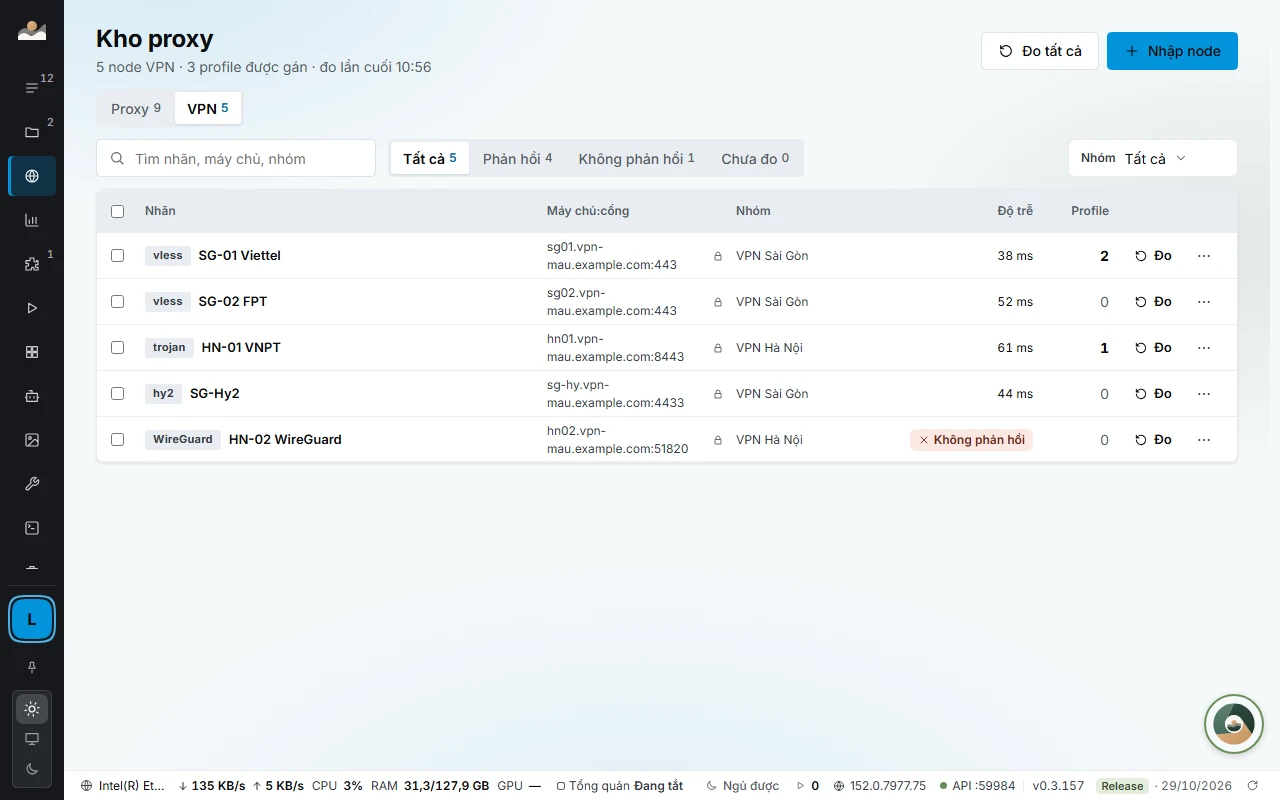
Tab VPN trong KHO PROXY giữ các node VPN bạn mua từ nhà cung cấp. Mỗi node là một đường ra riêng: profile gán node nào thì ra mạng bằng IP của node đó. Dùng khi nhà cung cấp bán VPN dạng link (vless, trojan…) thay vì proxy HTTP/SOCKS thường.
Bản cài NextCore Browser đã kèm lõi VPN (mihomo), không cần cài thêm gì trên Windows, macOS hay Linux.
Mở ở đâu
Thanh bên › KHO PROXY › bấm VPN ở thanh chọn «Proxy | VPN» dưới đầu trang. App nhớ tab bạn mở lần cuối trong phiên làm việc.
Nhập node
Bấm Nhập node ở góc phải đầu trang.
Dán vào ô nội dung một trong các dạng sau, mỗi node một dòng:
- link
vless:/(cả reality),/ vmess:/,/ trojan:/,/ ss:/,/ hy2:/,/ tuic:/,/ - socks5 hoặc http của nhà cung cấp,
- link subscription
https:/(app tự tải danh sách node, chờ tối đa 20 giây),/ … - nội dung tệp Clash YAML, tệp WireGuard
.conf, hoặc chuỗi base64.
Hoặc bấm Chọn tệp… để nạp thẳng tệp từ máy.
- link
Ô Nhóm (tuỳ chọn): gõ tên nhà cung cấp hoặc vùng, ví dụ
SingaporehayNhaCungCapA. Nhóm dùng để lọc và để tự đổi node cùng nhóm (xem dưới).Bấm Nhập node.
Node trùng với kho tự bỏ qua. Dòng nào không đọc được thì app báo đúng số dòng, giữ lại các dòng đó trong ô để bạn sửa rồi bấm Nhập lại. Các dòng đã đọc được thì đã vào kho.
Lưu ý: Khoá và mật khẩu node được mã hoá trên máy này. Xoá node là xoá luôn khoá, muốn dùng lại phải nhập lại.
Đo độ trễ
- Đo tất cả ở đầu trang: đo mọi node, tối đa 4 node cùng lúc. Trong lúc đo, đầu trang hiện «Đang đo 7/23» và nút Dừng (node đang đo chạy nốt, không phát thêm).
- Nút Đo ở cuối từng hàng: đo riêng node đó.
- Ngay sau khi nhập, thông báo có nút Đo N node mới.
Cột Độ trễ ghi số ms, «Không phản hồi» hoặc «Chưa đo». Thanh lọc cạnh ô tìm có Tất cả · Phản hồi · Không phản hồi · Chưa đo; ô Nhóm lọc theo nhóm node.
Gán node cho profile
- Tích chọn đúng một node, bấm Gán cho profile trên thanh thao tác. Hoặc mở menu ba chấm ở hàng node › Gán cho profile….
- Trong hộp gán, tìm theo tên hoặc lọc theo Nhóm profile, tích các profile cần gán. Chọn tất cả N kết quả lọc để chọn nhanh cả nhóm.
- Bấm Gán cho N profile.
Profile được gán ra mạng qua node này thay cho proxy hoặc node đang dùng. Profile đang mở thì node mới áp từ lần mở sau.
Ở QUẢN LÝ PROFILE, ô Proxy của profile gán VPN hiện chip «VPN · tên node». Muốn gán proxy thường thay cho VPN, xem Proxy.
Node không phản hồi
App không bao giờ âm thầm cho profile chạy bằng IP thật của máy:
- Node gán cho profile không ra mạng lúc mở: profile không mở, thông báo nói rõ lý do.
- Node đang dùng ngừng phản hồi khi profile đã mở: app báo «Node … không phản hồi», các profile đó mất mạng thay vì rơi về IP máy. Đóng profile rồi gán node khác.
- Hàng node không phản hồi ghi thêm «N profile sẽ không mở».
Muốn app tự chuyển sang node khác cùng nhóm khi node gán không ra mạng lúc mở: SETTINGS › Proxy và VPN › bật Tự đổi node VPN cùng nhóm (mặc định tắt). App đo nhanh các node cùng nhóm, chọn node chạy được rồi lưu gán mới.
Lưu ý: Đổi node là đổi IP của nick. Với nick Facebook đã nuôi lâu, cân nhắc trước khi bật tự đổi.
Đổi tên, xoá node
Menu ba chấm ở hàng node có Đổi tên và Xoá node. Đổi nhãn không làm gián đoạn profile đang mở. Xoá nhiều node: tích chọn rồi bấm Xoá trên thanh thao tác.
Node còn profile đang gán thì app hỏi lại trước khi xoá: các profile đó sẽ không mở cho tới khi bạn gán node khác.
Lỗi hay gặp
- Không chạy được lõi VPN: dải đỏ đầu trang báo lõi hỏng hoặc thiếu. Bấm Thử lại để kiểm lại tệp lõi; vẫn lỗi thì bấm Mở trang tải bản cài và cài lại NextCore Browser. Trong lúc đó profile gán VPN chưa mở được.
- Cả N node đã có trong kho, không thêm gì: nội dung dán trùng hoàn toàn với node đã nhập.
- Không đọc được node nào trong nội dung đã dán: kiểm lại link có đủ phần sau
:/không, hoặc thử dán nội dung tệp Clash YAML thay cho link./ - Không đọc được kho VPN: bấm Thử lại. Profile đã gán node vẫn mở theo node đó.
Kiểm IP, WebRTC, IPv6, DNS và múi giờ của profile gán VPN như với proxy: ở QUẢN LÝ PROFILE, menu ba chấm của profile › Kiểm rò rỉ….
Xem thêm: Proxy · Lưu lượng proxy.